毎朝、私たちは情報の波に飲み込まれそうになりながら目を覚まします。
ニュースアプリ、SNS、業務チャット、メールマガジン。
「後で読もう」と保存した記事は二度と開かれることなく、素晴らしいアイデアはメモ帳の中で埋もれ、昨日の会議で決まったタスクはどこかへ消えてしまいます。
あなたも、こんな悩みを抱えていないでしょうか。
「Notionは多機能すぎて動作が重い」
「Evernoteの改悪や価格改定に疲れた」
「クラウドサービスが終了したら、自分のデータはどうなるのか不安だ」
もし一つでも当てはまるなら、今こそ「Obsidian(オブシディアン)」を始めるべき時です。
Obsidianは、単なるメモアプリではありません。
それは、あなたの脳内にあるシナプスのように、情報と情報をリンク(結合)させ、知識を有機的に成長させる「統合思考環境」です。
そして何より重要なのは、すべてのデータがあなたの手元(ローカル)にあるという安心感です。
インターネットがなくても使えて、誰にも検閲されず、サービス終了の恐怖もありません。
本記事では、Obsidianの基本概念である「Vault(保管庫)」の作り方から、日本語設定、基本操作、そして視覚的な思考ツールであるグラフビューやキャンバスまで、初心者が最初に知るべきポイントを丁寧に解説します。
なお、本記事は完全版ガイドの一部を抜粋した内容です。
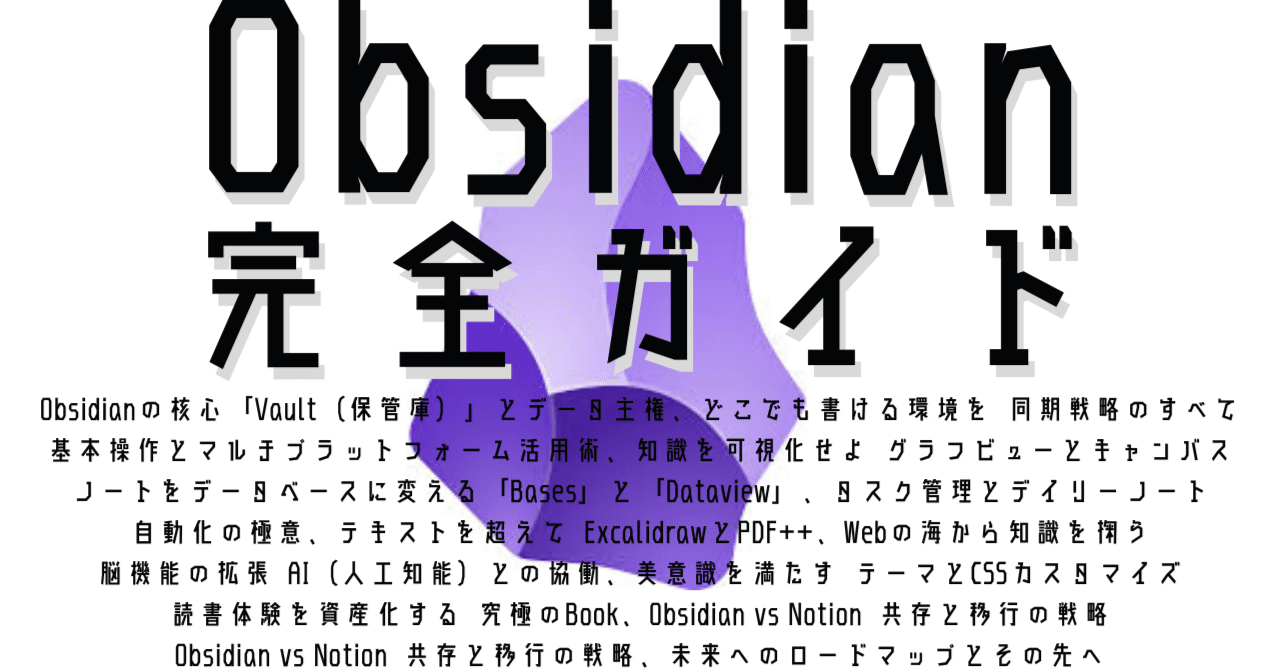
完全版では、新機能「Bases」や最強プラグイン「Dataview」によるデータベース化、AIとの協働、Obsidian Syncの全同期戦略、GitHub連携による上級者向けワークフロー、Obsidian vs Notionの徹底比較など大ボリュームで網羅しています。


- Obsidian Vaultとは?保管庫の意味・作成・保存場所を初心者向けに完全解説
- Obsidianの使い方【初心者向け】日本語設定・Markdown・モバイル活用の基本
- Obsidianのグラフビューとキャンバスの使い方|知識を「見える化」する最強の可視化機能
- 【完全版ではさらにここまで解説しています】
- ▶ どこでも書ける環境を—同期戦略のすべて
- ▶ ノートをデータベースに変える「Bases」と「Dataview」
- ▶ 人生を管理する—タスク管理とデイリーノート
- ▶ 自動化の極意—TemplaterとQuickAdd
- ▶ テキストを超えて—ExcalidrawとPDF++
- ▶ Webの海から知識を掬う—Web Clipper
- ▶ 脳機能の拡張—AI(人工知能)との協働
- ▶ 美意識を満たす—テーマとCSSカスタマイズ
- ▶ 読書体験を資産化する—究極のBook Tracker
- ▶ Obsidian vs Notion—共存と移行の戦略
- ▶ エンジニアの聖域—GitHub連携と開発ワークフロー
- ▶ 未来へのロードマップ—v1.9とその先
Obsidian Vaultとは?保管庫の意味・作成・保存場所を初心者向けに完全解説
Obsidianを使い始める時、最初に触れる概念であり、最も重要な概念。
それが「Vault(ボルト/保管庫)」です。
多くの人が最初に戸惑うこの概念を正しく理解することが、Obsidianマスターへの第一歩です。
Vaultとは「ただのフォルダ」である
結論から言えば、ObsidianのVaultとは、あなたのパソコンやスマホの中にある「ただのフォルダ」のことです。
特別なデータベースファイルがあるわけでも、暗号化された独自形式のコンテナがあるわけでもありません。
デスクトップに「MyNotebook」というフォルダを作り、それをObsidianで「Open folder as vault(フォルダを保管庫として開く)」と指定した瞬間、そのフォルダがVaultになります。
中にあるのは、拡張子が「.md」のテキストファイル(Markdownファイル)だけ。
これが何を意味するのか。
それは、あなたがObsidianというアプリを使わなくなったとしても、データは永遠にあなたのものだということです。
メモ帳で開くことも、VS Codeで編集することも、MacのFinderやWindowsのエクスプローラーで検索することも可能です。
「Vaultの保存場所」は、あなたが自由に決められます。
ドキュメントフォルダでも、デスクトップでも、外付けHDDでも構いません。
この「ロックイン(囲い込み)されない」という哲学こそが、世界中のエンジニアや研究者を惹きつけてやまない理由なのです。
Vault名の付け方と複数Vaultの考え方
Obsidianをインストールし、最初に「Create new vault(新規保管庫を作成)」を選ぶと、Vaultの名前と保存場所を聞かれます。
名前は何でも良いですが、スペースを含まない英数字(例:`MyBrain`、`KnowledgeBase`)にしておくと、後々のリンク処理やスクリプト連携でトラブルが少なくなります。
もちろん日本語(例:`仕事用ノート`)でも問題ありません。
よくある質問として「Vaultは複数作るべきか?」というものがあります。
基本的には「一つにまとめる(One Vault)」ことを強くおすすめします。
なぜなら、Obsidianの最大の強みである「リンク機能」は、異なるVault間では機能しないからです。
「仕事」と「プライベート」を分けたい気持ちはわかりますが、仕事のアイデアがプライベートの読書から生まれることもあります。
脳が一つであるように、Vaultも一つである方が、予期せぬ化学反応(シナジー)が起きやすいのです。
どうしても分けたい場合(例:他人に見せる用の公開用Vaultなど)に限って、複数作成すると良いでしょう。
Vaultの移動・バックアップ・削除の方法
「Vaultの移動」は非常に簡単です。
Obsidianを一度閉じ、ファイルマネージャー(Finder/エクスプローラー)でフォルダごと新しい場所にドラッグ&ドロップするだけです。
次回起動時に「Open existing vault」から新しい場所を指定すれば、何事もなかったかのように作業を再開できます。
バックアップも同様にシンプルです。
フォルダを丸ごとコピーして、USBメモリやNASに保存すれば完了です。
また、より高度な方法として「Obsidian Git」プラグインを使ってGitHubに履歴ごと保存したり、Dropboxなどのクラウドストレージにフォルダを置くことで自動バックアップを行ったりすることも可能です。
ただし、クラウドストレージの使用には注意点があります。
同期の競合(Conflict)やデータの消失を防ぐための正しい知識が必要です。
セキュリティと暗号化
「Vaultの暗号化」について気にされる方も多いでしょう。
ローカルフォルダにある以上、そのPCにアクセスできる人は誰でも中身を見ることができます。
機密情報を扱う場合は、Veracryptなどのディスク暗号化ツールを使ってフォルダ自体を暗号化するか、PC自体のログインセキュリティを強化する必要があります。
なお、公式の同期サービス「Obsidian Sync」を利用する場合は、エンドツーエンドの暗号化(E2EE)が施されるため、サーバー管理者であるObsidianの開発チームですら、あなたのノートの中身を見ることはできません。
この高いセキュリティ意識も、プロフェッショナルに選ばれる理由の一つです。
「Vaultを削除」したい場合は、Obsidianのリストから「Remove from list」を選んだ後、実際のフォルダをゴミ箱に入れるだけです。
アプリ上から削除しても、ファイル自体は消えない(リストから消えるだけ)という仕様も、誤操作によるデータ消失を防ぐ安全設計と言えます。
Obsidianの使い方【初心者向け】日本語設定・Markdown・モバイル活用の基本
Obsidianの画面は、シンプルすぎて逆に「何をしていいかわからない」という感想を持つ人がいます。
しかし、基本的な作法さえ覚えれば、これほど手に馴染むツールはありません。
ここでは、PC(Windows, Mac)とスマホ(iPhone, Android)共通の基本操作と、それぞれのデバイス固有の特徴、そして日本語ユーザー必須の設定について解説します。
日本語環境のセットアップ
まず最初にやるべきは、「日本語設定」です。
インストール直後は英語になっている場合が多いので、左下の歯車アイコン(Settings)を開き、「General」→「Language」から「日本語」を選択します。
これでメニュー周りは日本語化されますが、Obsidianの奥深さはここからです。
「日本語入力」において、以前は入力中の変換候補がズレるなどの不具合がありましたが、現在はほぼ解消されています。
さらに快適にするために、フォント設定(Appearance)で「BIZ UDPゴシック」や「ヒラギノ角ゴ」などの日本語フォントを指定すると、視認性が劇的に向上します。
また、「Editor」設定の「Spellcheck(スペルチェック)」は、日本語の文章に対して誤作動(すべてに赤線が引かれるなど)を起こしやすいので、オフにしておくのが無難です。
「日本語ヘルプ」に関しては、公式ドキュメントの有志翻訳版が存在しますし、設定内の「Help」からアクセスできるサンドボックス(デモ用Vault)をいじり倒すのが一番の近道です。
Markdown記法の基礎—これだけ覚えれば9割OK
Obsidianは「Markdownエディタ」です。
基本として、以下の記法だけは暗記しておきましょう。
・見出し:`#` の数で大きさを変える(`# 大見出し`、`## 中見出し`)。
・箇条書き:ハイフンとスペース(`- `)。
・太字:アスタリスク2つで囲む(`**強調**`)。
・リンク:角括弧2つで囲む(`[[リンク先]]`)。
・タグ:ハッシュタグ(`#タグ名`)。
これだけ覚えれば、9割の作業は可能です。
特に重要なのがリンクです。
`[[` と入力した瞬間に、過去のノート一覧が候補として現れます。
これを選択するだけでリンクが張られ、もし存在しない言葉を入力すれば、クリックした瞬間に新しいノートが生成されます。
この「書く→リンクする→新しいノートが生まれる」というサイクルこそが、Obsidianの醍醐味です。
モバイル版(iOS/Android)の使い勝手
iPhoneやAndroidアプリの完成度は非常に高いです。
PC版の機能がほぼそのまま移植されており、プラグインさえも(一部を除き)動作します。
スマホ独自の工夫として「モバイルツールバー」があります。
キーボードの上に並ぶアイコン群のことで、ここに「チェックボックスを作成」や「日付を挿入」「テンプレートを開く」などの機能を割り当てることができます。
フリック入力で書きにくいMarkdown記号も、このツールバーを使えばワンタップです。
iOS版特有の機能として、iOSのショートカットアプリとの連携があります。
「今日のメモを開く」や「クリップボードの内容を追記する」といったショートカットを作成し、ホーム画面に置いておけば、瞬時にメモを取ることができます。
ウィンドウ管理とコマンドパレット
PC版(Mac / Windows)では、画面分割が自由自在です。
タブをドラッグして上下左右に並べたり、サイドバーに常駐させたりできます。
画像の配置も、ドラッグ&ドロップで挿入でき、サイズ変更も `![[画像.png|300]]` のようにパイプ記号で幅を指定するだけで可能です。
そして、マウスを使わずに操作するための最強機能が「コマンドパレット」です。
`Ctrl + P`(Macなら `Cmd + P`)を押すと、実行可能なすべてのコマンドがリストアップされます。
「Export to PDF」や「Toggle dark mode」など、わざわざメニューを探さなくても、ここから検索して実行できます。
これを使いこなすと、キーボードから手を離さずに執筆に没頭できるようになります。
表(テーブル)についても、Markdownの表組みは面倒ですが、「Table Editor」などのプラグインを入れるか、コマンドパレットから「Insert table」を選べば簡単に作成できます。
Obsidianのグラフビューとキャンバスの使い方|知識を「見える化」する最強の可視化機能
「Obsidianといえばこれ!」という象徴的な機能が2つあります。
それが「Graph View(グラフビュー)」と「Canvas(キャンバス)」です。
これらは単なる見た目の飾り(ギミック)ではありません。
あなたの脳内の構造を可視化し、新しいアイデアの結合を促すための強力な思考エンジンです。
グラフビューの魔力と実用的な使い方
Obsidianを開き、ctrl+Gを押すと現れる、あの点と線で描かれた宇宙。
「グラフビューの使い方」を検索するユーザーは、最初は「きれいだな」で終わってしまいがちです。
しかし、設定を少し弄るだけで、実用的な分析ツールに変わります。
まず、「Groups(グループ)」設定を使いましょう。
ここでは特定の条件に色をつけることができます。
例えば `#todo` というタグがついたノートを赤色に、`folder:日記` にあるノートを青色にする設定を入れます。
すると、自分の知識ベースの中で「何がやりかけのタスクなのか」「どこの分野の知識が充実しているのか」が色分けされて一目瞭然になります。
次に「Filters(フィルター)」です。
ノートが増えてくるとグラフはカオスになります。
そこで、フィルターを使って「孤立したノート(Orphans)」だけを表示させたり、特定のキーワードを含むノートだけを抽出したりします。
特に「孤立したノート」を見つけて、既存の知識とリンクさせる作業は、知識のガーデニング(手入れ)として非常に重要です。
さらに、「Local Graph(ローカルグラフ)」も活用しましょう。
これは全体のグラフではなく、「今開いているノート」を中心とした関係図だけをサイドバーに表示する機能です。
執筆中に「この記事からは、あの記事とあの記事に繋がっているな」と常に意識しながら書くことができます。
グラフビューの色分けを追求し、自分だけの美しい脳内地図を作り上げることは、Obsidianを続ける大きなモチベーションになります。
無限のホワイトボード:Canvas(キャンバス)
2022年末に追加された新機能「Canvas」は、Obsidianの歴史を変えました。
これは、無限に広がる平面上に、ノート、画像、ウェブサイト、動画などを自由に配置し、それらを線で繋ぐことができる機能です。
MiroやHeptabaseのようなホワイトボードツールが、そのままObsidianの中に組み込まれたと考えてください。
使い方は直感的です。
フォルダからノートをドラッグ&ドロップでキャンバスに放り込み、カードのように並べ替えます。
カードの端を引っ張れば矢印が伸び、別のカードと接続(Link)できます。
これは、「記事の構成案を練る」「複雑な相関図を整理する」「マインドマップを作る」といった作業に最適です。
Canvas内では、ノートの中身を直接編集することも可能です。
つまり、複数の関連資料をCanvas上に広げながら、中央に置いた原稿用ノートに執筆するという「コックピットのような環境」が作れるのです。
【完全版ではさらにここまで解説しています】
本記事では、Obsidianの入門編として「Vaultの基本概念」「日本語設定と基本操作」「グラフビューとキャンバス」をお届けしました。
しかし、Obsidianの真の実力はここからです。
完全版ガイドでは、以下の内容を徹底解説しています。
▶ どこでも書ける環境を—同期戦略のすべて
Obsidian Sync(公式)の使い勝手とコスパを詳細レビュー。iCloud、Google Drive、OneDrive、Dropboxを使った無料同期の方法と注意点。さらにGitHubを使ったエンジニア向けの堅牢な同期まで、あらゆる手法を比較検討します。
▶ ノートをデータベースに変える「Bases」と「Dataview」
新機能「Bases」と「神プラグイン」Dataviewの完全解説。ノーコードで使えるBasesと、高度な自動化を実現するDataviewを使い分け、読書リストの自動生成やタスクの自動集約など、Vaultを最強のデータベースに進化させる方法を紹介。
▶ 人生を管理する—タスク管理とデイリーノート
Tasksプラグインによる高度なToDoリスト管理、Day Plannerによるタイムブロッキング、そしてBullet Journalとしてのデイリーノートの運用哲学を詳しく解説します。
▶ 自動化の極意—TemplaterとQuickAdd
テンプレートに「プログラム」を埋め込むTemplater、思考を止めないキャプチャツールQuickAdd。面倒な繰り返し作業をワンクリックで片付ける魔法を全て伝授。
▶ テキストを超えて—ExcalidrawとPDF++
iPadとApple Pencilで手書きメモを取りながらリンクで繋ぐExcalidraw。論文PDFにハイライトを引きながらノートを作れるPDF++。テキスト以外の情報処理を革新するプラグイン群を紹介。
▶ Webの海から知識を掬う—Web Clipper
2024年登場の公式Web Clipperの全機能を解説。テンプレートを使ったメタデータ自動付与で、保存した瞬間からDataview検索の対象になる最強のクリッピング環境を構築。
▶ 脳機能の拡張—AI(人工知能)との協働
Copilot、Smart Connections、Text Generatorなど主要AIプラグインを完全網羅。無料で使う方法から、ローカルLLMでプライバシーを守る方法まで、ObsidianをAIパートナーに変える全手法。
▶ 美意識を満たす—テーマとCSSカスタマイズ
絶対王者テーマ「Minimal」とStyle Settings、フォルダの色分け、Calloutの活用、CSSスニペットによる微調整。毎日使うツールだからこそ、ピクセル単位で自分好みに仕上げる方法を解説。
▶ 読書体験を資産化する—究極のBook Tracker
Book Searchプラグインによる蔵書管理、Zettelkasten式の読書メモ術、Kindleハイライトの自動取り込み。読んだ本の知識を永遠の資産に変えるシステム構築法。
▶ Obsidian vs Notion—共存と移行の戦略
永遠の論争テーマに決着。それぞれの得意分野を整理し、最適な使い分けと、NotionからObsidianへの移行手順を具体的に解説します。
▶ エンジニアの聖域—GitHub連携と開発ワークフロー
Obsidian Gitによる自動同期、VS CodeやCursorとの二刀流、GitHub Pagesを使った無料ブログ化まで。エンジニアのためのプロフェッショナルな知識管理ワークフロー。
▶ 未来へのロードマップ—v1.9とその先
最新アップデート情報と、ライブコラボレーションやAIネイティブ統合など、Obsidianが目指す未来の姿を展望します。
Obsidianを「ただのメモ帳」から「人生を変える第二の脳」へと進化させたい方は、ぜひ完全版をご覧ください。
AIの関連記事を読むことでさらにあなたのスキルアップに繋がります

このブログだけでは話せない
インターネットビジネスで稼ぐための
ノウハウや思考、プライベート情報など
メルマガやLINE公式アカウントで配信中。
まだの場合はメルマガは
こちらからご登録下さい。
✅コンテンツ販売、アフィリエイト、ブログ、マーケティング、ライティング全網羅
✅Masakiのココだけでしか話さないプライベートや裏情報を配信中

 |
 |
 |
 |
コメント