
Notionとは?今さら聞けない基本を徹底解説
「タスク管理アプリを使っているのに、なぜか仕事が片付かない」「メモアプリ、カレンダー、プロジェクト管理ツール…たくさんのアプリを使い分けるのに疲れた」「もっとシンプルに、でも高機能なツールはないだろうか」——そんな悩みを抱えている方におすすめしたいのが「Notion(ノーション)」です。
Notionは、メモ、データベース、タスク管理、Wiki、カレンダーなど、あらゆる機能を一つのプラットフォームに統合した「オールインワンワークスペース」として、世界中で爆発的な人気を集めています。
2024年には月間アクティブユーザーが1億人を突破し、日本でも個人から大企業まで、幅広い層に浸透しています。
さらに2023年にはNotion AIが登場し、文章作成から要約、翻訳まで、AIの力を借りて作業効率を劇的に向上させることが可能になりました。
本記事では、Notionを初めて使う方に向けて、基本的な使い方からAI機能の活用法まで、入門レベルの内容を解説します。
この記事を読み終える頃には、Notionを使い始める準備が整っているはずです。
Notionが選ばれる理由と他ツールとの違い
オールインワンの革新性
Notionの最大の特徴は「オールインワン」であることです。
一般的に、私たちが仕事や日常で使うツールは、メモアプリ、タスク管理アプリ、ドキュメント作成ツール、スプレッドシート、カレンダー、Wikiなど、用途ごとに分かれています。
しかしNotionでは、これらすべての機能が一つのアプリケーション内で完結します。
メモを書きながらその中にタスクリストを埋め込み、タスクにはデータベースから情報を引用し、カレンダービューで期限を確認する——といった具合に、情報がシームレスにつながります。
これにより、複数のアプリを行き来する必要がなくなり、情報の分散という現代人共通の悩みを根本から解決できるのです。
Evernoteやスプレッドシートとの違い
Evernoteは2008年にリリースされた老舗のノートアプリで、かつては「第二の脳」として圧倒的な人気を誇りました。
しかし近年は開発の停滞や料金プランの改悪により、多くのユーザーがNotionに移行しています。
Evernoteはクリップ機能に強みがありますが、データベース機能やページ間の柔軟なリンク、カスタマイズ性ではNotionが大きく上回っています。
Google スプレッドシートと比較されることもありますが、Notionのデータベースはより視覚的で直感的です。
テーブル形式だけでなく、カンバンボード、カレンダー、ギャラリーなど、同じデータを複数のビューで表示できる点が革新的です。
Obsidianとの比較も重要です。
Obsidianはマークダウンベースのローカル保存型ノートアプリで、プライバシーを重視する方に人気があります。
一方Notionはクラウドファーストで、複数デバイスでのシームレスな同期やチームでの共同編集に強みを発揮します。
Notionが選ばれる4つの理由
なぜこれほど多くの人がNotionを選ぶのでしょうか。
第一に、柔軟性の高さです。
Notionは真っ白なキャンバスのようなもので、使う人の目的や好みに応じて、どのような形にも変形させることができます。
第二に、美しいデザインです。
Notionのインターフェースはミニマルでありながら洗練されており、長時間使っていても疲れにくいと評判です。
第三に、マルチプラットフォーム対応です。
Windows、Mac、iOS、Android、Webブラウザと、あらゆるプラットフォームで利用できます。
第四に、コミュニティの活発さです。
テンプレートの共有、使い方のノウハウ、カスタマイズのアイデアなどが日々交換されています。
Notionの料金プラン
Notionの料金プランは、利用者のニーズに応じて複数用意されています。
個人向けには無料の「フリープラン」があります。
このプランでも基本的な機能はすべて利用可能で、個人利用であれば多くの場合これで十分です。
ページ数やブロック数に制限はなく、ファイルアップロードのみ1ファイルあたり5MBの制限があります。
有料の「プラスプラン」は月額10ドル(年払いで8ドル)で、ファイルアップロードの容量制限がなくなり、30日間のバージョン履歴が利用できます。
チーム向けには「ビジネスプラン」(月額18ドル)や「エンタープライズプラン」(個別見積もり)も用意されています。
Notion AIは別料金で、一人あたり月額10ドル(年払いで8ドル)が追加されます。
ただし、無料プランでも20回までNotion AIを試用することができます。
Notionの始め方・登録からインストールまで
アカウント作成の手順
Notionを使い始めるには、まずアカウントを作成する必要があります。
登録は非常にシンプルで、数分で完了します。
まずWebブラウザでNotion公式サイト(notion.so)にアクセスします。
トップページの「無料で始める」または「Get Notion free」ボタンをクリックすると、サインアップ画面に移動します。
サインアップ方法は複数用意されています。
メールアドレスで登録する方法、Googleアカウントで登録する方法、Appleアカウントで登録する方法があります。
最も手軽なのはGoogleアカウントを使う方法で、クリック一つで認証が完了します。
アカウント作成後は、「Notionを何に使いますか?」という質問が表示されます。
「個人利用」「チーム利用」「教育機関」などから選択しますが、後から自由に変更できるので深く考えずに選んで問題ありません。
各デバイスへのインストール
NotionはWebブラウザだけでも利用できますが、デスクトップアプリやスマホアプリをインストールすることで、より快適に使うことができます。
Windowsの場合は、Notion公式サイトのダウンロードページから「Windows用にダウンロード」ボタンをクリックします。
ダウンロードされた実行ファイルをダブルクリックすると、インストーラーが起動し、数分で完了します。
Macの場合は、ダウンロードページから「Mac用にダウンロード」を選択すると、dmgファイルがダウンロードされます。
ファイルを開いてNotionのアイコンをApplicationsフォルダにドラッグ&ドロップすれば完了です。
iPhoneはApp Store、AndroidはGoogle Play Storeから「Notion」アプリをダウンロードできます。
スマートフォンアプリを使えば、外出先でもタスクの確認や更新が可能です。
ホーム画面にウィジェットを配置すれば、アプリを開かなくても今日のタスクを一目で確認できます。
日本語設定と初期カスタマイズ
Notionは多言語に対応しており、日本語での利用が可能です。
初期設定が英語になっている場合は、左サイドバーの「Settings & members」(設定とメンバー)をクリックします。
「Language & region」(言語と地域)のセクションから「日本語」を選択すれば、インターフェースが日本語に切り替わります。
日付と時刻のフォーマットも日本向けに変更できます。
日付形式を「年/月/日」、週の開始日を「月曜日」に設定すると、日本式の表示になります。
外観の設定では、ライトモードとダークモードを切り替えられます。
目に優しいダークモードは夜間の作業に適しており、多くのユーザーに好まれています。
「Use system setting」を選べば、OSの設定に連動して自動で切り替わります。
Notionの基本操作をマスターしよう
ページとブロックの概念
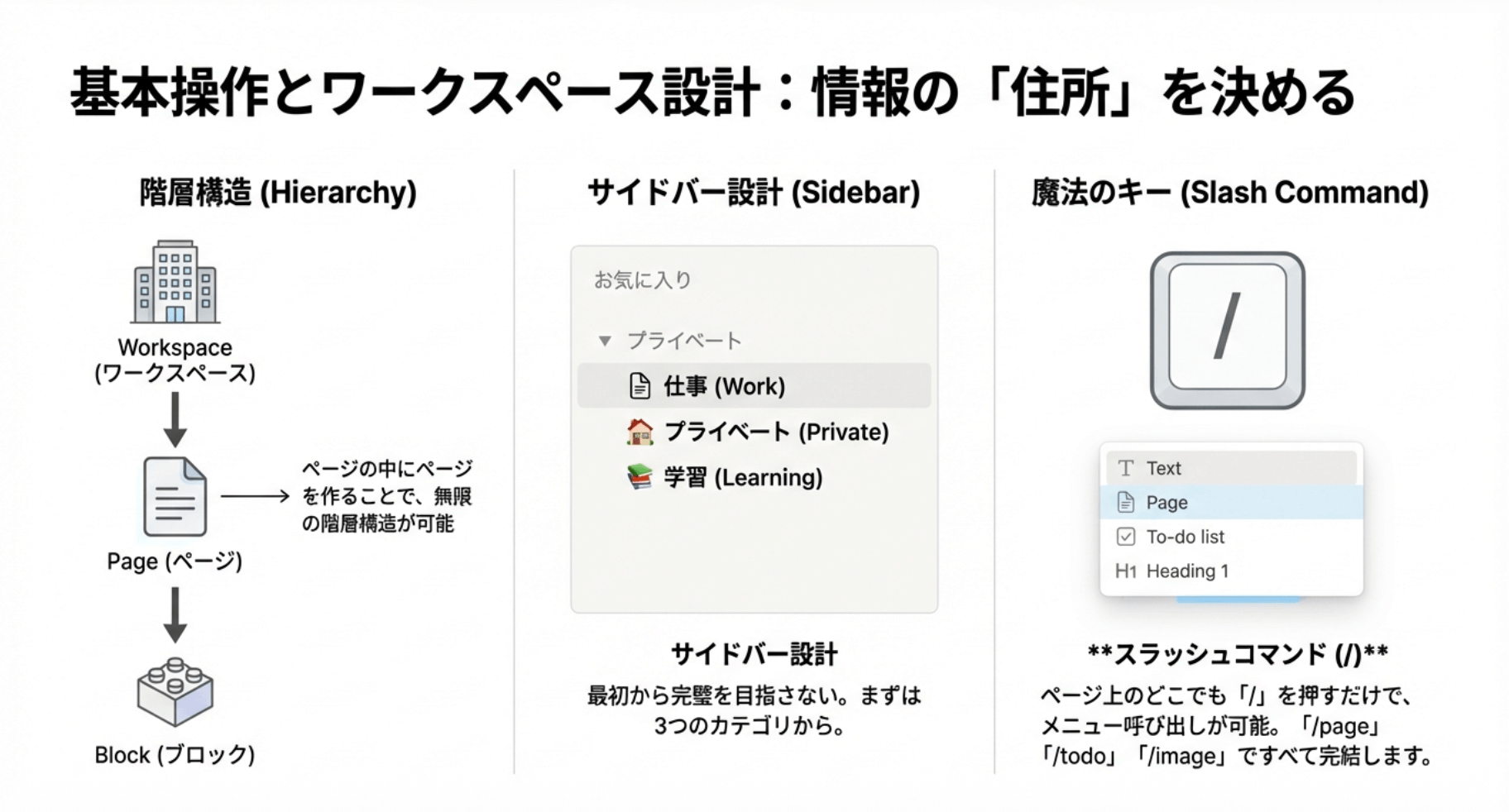
Notionを理解するためには、「ページ」と「ブロック」という基本概念を知ることが重要です。
Notionではすべてのコンテンツがページとして存在します。
ページの中にはテキスト、画像、動画、埋め込み、データベースなど、あらゆるコンテンツを配置できます。
さらにページの中にページを作成することも可能で、階層構造を自由に設計できます。
そして「ブロック」という概念があります。
Notionでは、テキストの段落一つ、画像一枚、チェックボックス一つが、それぞれ独立した「ブロック」として扱われます。
このブロックはドラッグ&ドロップで自由に移動でき、レゴブロックを組み立てるように、自分だけのページを構築できます。
スラッシュコマンドの活用
Notionの基本操作を覚えることで、日々の作業効率が大きく向上します。
ブロックの作成には「/」(スラッシュ)コマンドを使います。
ページ内の任意の場所で「/」キーを押すと、利用可能なブロックタイプの一覧が表示されます。
「/見出し」「/箇条書き」「/チェックボックス」「/引用」「/コード」「/画像」など、目的に応じたブロックを選択できます。
新しいページの作成は、サイドバー下部の「+新規ページ」をクリックするか、キーボードショートカット「Ctrl + N」(Macの場合は「Cmd + N」)で行えます。
ブロックの移動は、ブロック左側に表示される「⋮⋮」ハンドルをドラッグすることで行います。
ブロックを別のブロックの隣に配置すれば、カラムレイアウトも簡単に作れます。
サイドバーとナビゲーション
Notionを開くと、左側にサイドバーが表示されます。
このサイドバーには、ページの一覧が階層構造で表示されます。
サイドバーの「お気に入り」機能も活用しましょう。
頻繁にアクセスするページをお気に入りに追加すると、サイドバーの上部に固定表示され、すぐにアクセスできるようになります。
ページタイトルの左にあるスターアイコンをクリックするだけで追加できます。
検索機能も非常に便利です。
「Ctrl + P」(Macの場合は「Cmd + P」)でクイックファインドを開くと、ワークスペース内のすべてのページとコンテンツを横断検索できます。
ページ名だけでなく、本文の内容も検索対象になるため、探している情報をすばやく見つけられます。
Notion AIで作業効率を劇的に向上させる
Notion AIとは何か
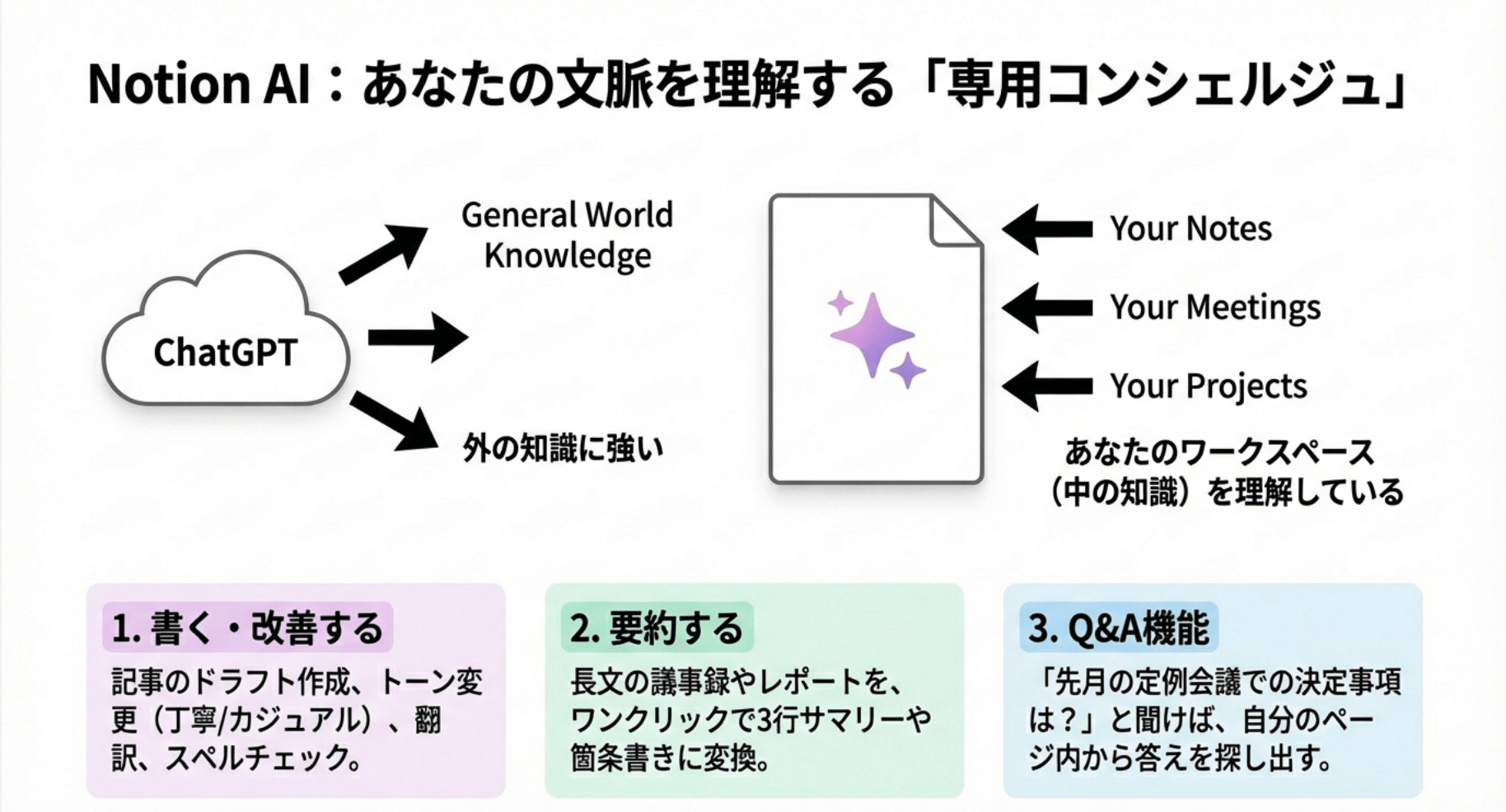
Notion AIとは、Notionに統合された人工知能アシスタント機能です。
2023年2月に正式リリースされ、Notionのエディター内で直接AIの力を借りることができるようになりました。
文章の生成、要約、翻訳、校正、ブレインストーミングなど、さまざまなタスクをAIがサポートしてくれます。
Notion AIの技術的な基盤は、OpenAIやAnthropicなどの大規模言語モデル(LLM)です。
Notionはこれらの先進的なAI技術を独自のインターフェースで包み込み、Notionのワークフローに最適化した形で提供しています。
Notion AIでできること
Notion AIの利用方法はシンプルです。
ページ内の任意の場所で「スペース」キーを押すだけで、AIとの対話が始まります。
既存のテキストを選択してからAIを呼び出すと、そのテキストに対する操作(要約、翻訳、改善など)を指示することもできます。
文章生成機能では、アイデアやキーワードを入力するだけで、整った文章を生成してくれます。
「新製品の発売に関するプレスリリースの下書きを作成して」と依頼すると、プレスリリースの基本構成に沿った文章が生成されます。
要約機能は特に人気があります。
長い会議の議事録やリサーチノートを選択し、「要約して」と指示するだけで、重要なポイントを抽出した簡潔な要約が生成されます。
「3行で要約して」「箇条書きでまとめて」など、出力形式を明示的に指示することも可能です。
翻訳機能も便利で、テキストを選択して「英語に翻訳して」「日本語に翻訳して」と指示するだけで即座に翻訳されます。
対応言語は英語、日本語、中国語、韓国語、フランス語、ドイツ語など多岐にわたります。
ChatGPTとNotion AIの使い分け
「Notion AIとChatGPTはどう違うのか」という疑問を持つ方も多いでしょう。
結論から言えば、両者は競合というより補完関係にあり、使い分けることで最大の効果を発揮します。
ChatGPTは汎用的な対話型AIとして設計されており、質問応答、コード生成、画像生成など幅広いタスクに対応します。
一方、Notion AIはNotionという文書プラットフォームに統合されており、文書作成やナレッジ管理に特化しています。
「Notionのページ内で文章を直接改善したい」「議事録を即座に要約したい」「既存のNotionコンテンツを参照しながら新しいコンテンツを作成したい」といったNotionと統合したワークフローにはNotion AIが最適です。
また、Notion AIのQ&A機能を使うと、自分のワークスペース内のコンテンツをAIに検索・参照させて回答を得ることができます。
これはChatGPTには真似できない、Notion AIならではの強みです。
この先のNotion活用法について
ここまでNotionの基本概念、始め方、AI機能について解説してきました。
しかし、Notionの真の力はここからです。
本記事では紹介しきれなかった内容
実は、Notionを本当に使いこなすためには、さらに深い知識が必要です。
この無料記事では触れきれなかった、以下のような高度な活用法があります。
– データベース機能の完全攻略: リレーション、ロールアップ、数式プロパティを使った高度なデータ管理
– タスク管理・プロジェクト管理の実践テクニック: チームでの運用、ガントチャート作成、自動化設定
– カレンダー機能とGoogleカレンダー連携: Notion Calendarを使った本格的なスケジュール管理
– 日記・ジャーナルの活用法: 10年日記、ハビットトラッカー、ライフログの構築
– 家計簿・資産管理: 夫婦での共有家計簿、予算管理、資産ポートフォリオの可視化
– 勉強・資格取得への活用: 単語帳、過去問管理、学習進捗の追跡
– テンプレート作成と配布: オリジナルテンプレートの作り方、収益化のヒント
– 高度な連携と自動化: API活用、Zapier連携、データベースオートメーション
– トラブルシューティング: よくあるエラー、データバックアップ、セキュリティ対策
これらの内容を含む完全版(全15章)では、Notionのあらゆる機能と活用法を徹底的に解説しています。
完全版で得られるもの
完全版を読むことで、以下のようなスキルが身につきます。
– Notionでタスク管理を完璧に行い、締め切りに追われなくなる
– データベース機能を使いこなし、あらゆる情報を構造的に管理できる
– チームでの共同作業を効率化し、ナレッジを蓄積できる
– 日記、家計簿、勉強管理など、生活のあらゆる場面でNotionを活用できる
– スマホ、タブレット、PCをシームレスに連携させ「第二の脳」を構築できる
Notionを「なんとなく使っている」状態から「使いこなしている」状態へ。
完全版では、そのための具体的なテクニックとベストプラクティスをすべて公開しています。
完全版の章構成
完全版は全15章で構成されています。
第1章〜第3章では、本記事で紹介したNotionの基本概念、始め方、AI機能をさらに詳しく解説。
第4章ではデータベース機能を徹底的に掘り下げ、リレーション、ロールアップ、数式プロパティといった高度な機能もカバーします。
第5章〜第6章ではタスク管理・プロジェクト管理、カレンダー連携を実践的に解説。
第7章ではチームでの共有と協働についてまとめています。
第8章〜第10章では日記・ジャーナル、家計簿・資産管理、勉強・学習といった個人活用を深堀り。
第11章〜第12章ではテンプレート活用とマルチデバイス対応を解説します。
第13章〜第14章では連携・自動化、トラブルシューティングとセキュリティ対策を網羅。
最終章である第15章では、Notionの未来と継続的な活用のコツをお伝えしています。
まとめ:Notionで情報管理を変えよう
本記事では、Notionの基本概念、始め方、基本操作、AI機能について解説しました。
Notionは単なるメモアプリではなく、あなたの思考と情報を整理するためのプラットフォームです。
世界中で1億人以上が利用し、日々進化を続けるこのツールは、使いこなすことで仕事も生活も大きく変わります。
まずは無料プランでアカウントを作成し、シンプルなタスクリストや日記から始めてみてください。
最初は戸惑うかもしれませんが、使い続けるうちに、Notionなしでは考えられないほど便利になるはずです。
より深い活用法を知りたい方は、ぜひ完全版をご覧ください。
データベース機能、プロジェクト管理、日記・家計簿活用、連携・自動化まで、全15章にわたって徹底解説しています。
Notionがあなたの「第二の脳」となり、日々の生産性と創造性を高める一助となることを願っています。
今日からNotionで、新しい情報管理の旅を始めましょう。
AIの関連記事を読むことでさらにあなたのスキルアップに繋がります

このブログだけでは話せない
インターネットビジネスで稼ぐための
ノウハウや思考、プライベート情報など
メルマガやLINE公式アカウントで配信中。
まだの場合はメルマガは
こちらからご登録下さい。
✅コンテンツ販売、アフィリエイト、ブログ、マーケティング、ライティング全網羅
✅Masakiのココだけでしか話さないプライベートや裏情報を配信中

 |
 |
 |
 |
コメント