
デザイン初心者必見!Canvaとは何か?他のツールと何が違うのか徹底解説
現在、世界中で爆発的な人気を誇るデザインツール「Canva(キャンバ)」。SNSの画像作成からビジネスのプレゼン資料、動画編集まで、ありとあらゆるクリエイティブ作業がブラウザ上で完結するこのツールは、デザインの常識を大きく変えました。
「デザインなんてやったことがない」「プロ向けのツールは難しくて挫折した」という初心者の方でも、Canvaを使えば直感的な操作でプロ並みのデザインを完成させることができます。
この記事では、そもそもCanvaとはどんなツールなのか、そしてAdobe PhotoshopやIllustrator、PowerPointなどの他の代表的なツールと比べてどのような違いやメリットがあるのかを詳しく解説します。
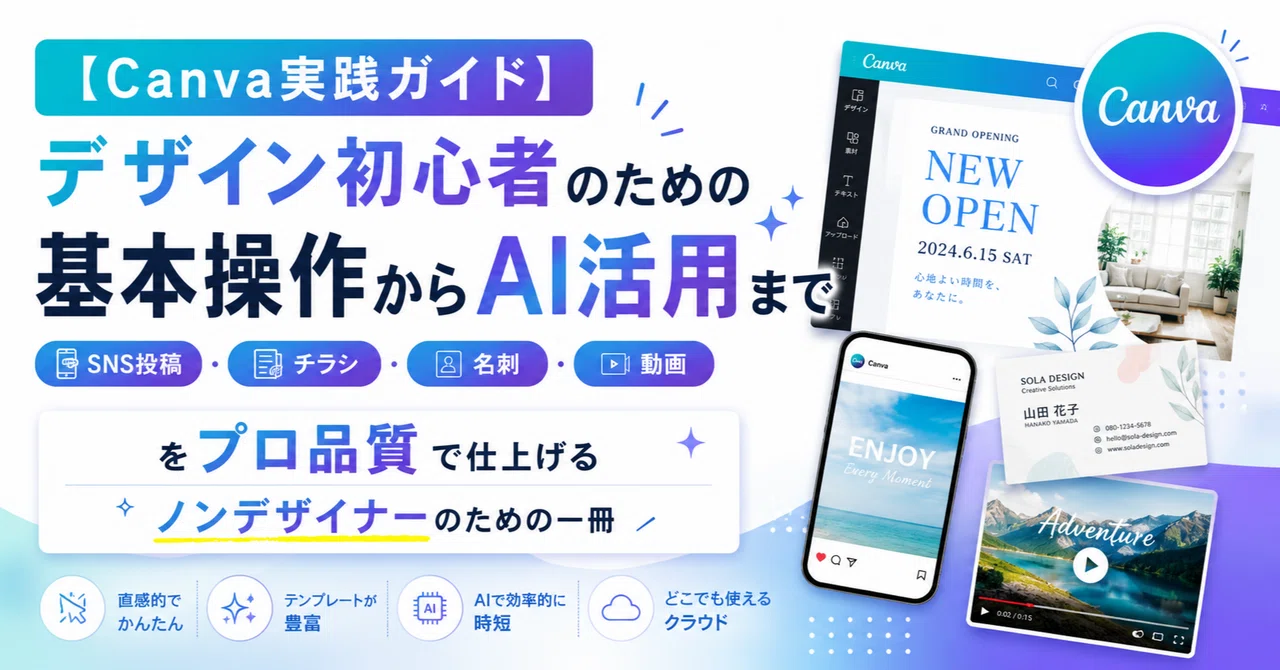
ビジネスマスターnoteお得セット
第1章:Canvaとは何か? ― デザイン民主化の革命
1-1 Canvaの定義と基本的な概念
「デザインは誰にでもできる」という信念のもとに生まれたオンラインデザインツール、それがCanva(キャンバ)です。Canvaは、グラフィックデザインの専門知識やAdobe Illustratorのような高度なソフトウェアの操作スキルがなくても、誰でもプロフェッショナルな品質のデザインを制作できる環境を提供するプラットフォームです。
英語では「Canvas(カンバス)」という単語が絵画を描くための画布を意味するように、Canvaは「あなたの創造性を自由に表現するための白い画布」というコンセプトを体現しています。Webブラウザ上またはスマートフォン・タブレットのアプリケーション上で動作し、インターネット接続さえあれば世界中どこからでも利用できます。
Canvaで制作できるものは、ソーシャルメディア投稿、チラシ、名刺、プレゼンテーション、ロゴ、Webサイト、動画、ポスター、招待状、履歴書など、実に多岐にわたります。テンプレートを選んで文字や写真を差し替えるだけという直感的な操作性により、デザイン初心者でも短時間で見栄えの良い成果物を完成させることができます。
Canvaという名前に「ss」が付いた「Canvas(キャンバス)」という英単語との混同を避けるため、正式名称は「Canva」(一つのsで末尾にsがない)です。日本ではカタカナで「キャンバ」と表記されることが多く、英語の発音では「キャンヴァ」に近い音となります。
1-2 Canvaの誕生と歴史
Canvaは2012年にオーストラリアで誕生しました。創業者はメラニー・パーキンス(Melanie Perkins)、クリフ・オブレヒト(Cliff Obrecht)、キャメロン・アダムス(Cameron Adams)の3名です。メラニー・パーキンスは当時大学生として学生向けのデザインツールを開発しており、その経験をもとにCanvaの基盤となるビジネスアイデアを育てていきました。
2013年にCanvaは正式にローンチされ、瞬く間にユーザー数を拡大しました。「デザインの民主化(Democratizing Design)」というミッションを掲げ、デザイン専門家だけでなく、世界中のあらゆる人がクリエイティブな表現を可能にすることを目指してきました。
その後、Canvaは継続的な成長を遂げ、日本市場にも積極的に参入しました。日本法人「Canva Japan株式会社」が設立され、日本語インターフェースの整備、日本語フォントの充実、日本の商習慣に合わせたテンプレートの追加など、ローカライズに力を入れてきました。
2021年には同社の企業価値が400億ドル(当時)を超えるとして注目され、世界最大級のスタートアップの一つとなりました。現在では世界190カ国以上でサービスを展開し、数億のユーザーを持つグローバルプラットフォームに成長しています。
会社の正式名称は「Canva Pty Ltd」(プロプライエタリー・リミテッドの略で、オーストラリアにおける有限責任会社の形態)であり、本社はオーストラリアのシドニーに置かれています。日本における法人・問い合わせ窓口はCanva Japan株式会社が担っています。
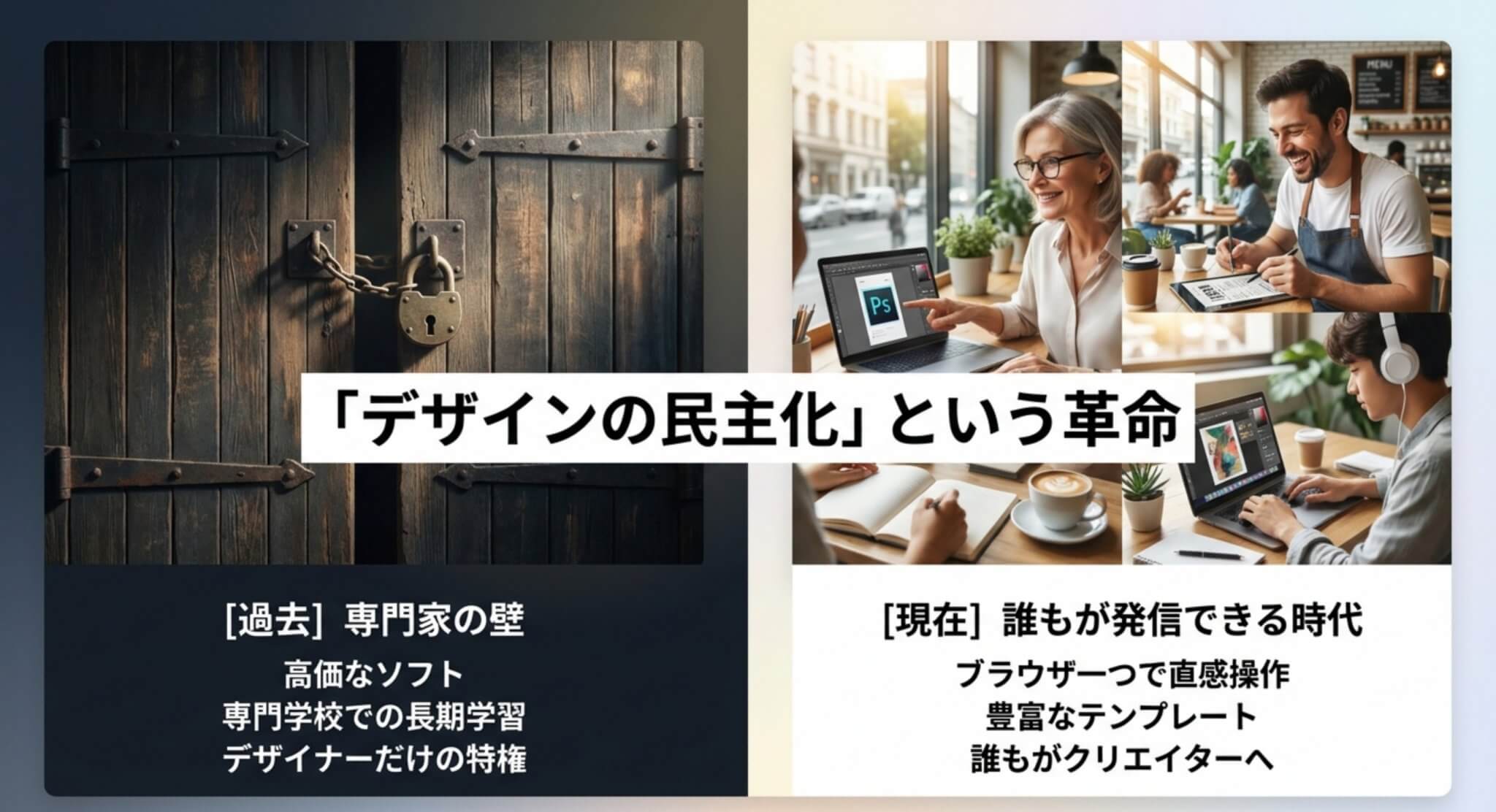
1-3 Canvaが解決する課題 ― デザイン民主化の意義
Canvaが登場する以前、高品質なグラフィックデザインを制作するためには、いくつかの高いハードルがありました。まず、Adobe PhotoshopやIllustratorといった専門的なデザインソフトウェアを購入し、その使い方を習得する必要がありました。これらのソフトウェアは決して安価ではなく、また習得には相当な時間と労力を要します。
次に、デザインセンスそのものの問題があります。配色・タイポグラフィ・レイアウトなどのデザインの基礎原則を理解していなければ、いくら高価なソフトを使っても見栄えの悪い結果になってしまいます。これらの知識を身につけるには、専門学校やスクールへの通学、あるいは独学による長期の学習期間が必要でした。
そうした課題がある中で、多くの中小企業・個人事業主・NPO・学校現場・個人は、チラシや名刺といった基本的な販促物すら自作できず、プロのデザイナーに依頼するか、クオリティを妥協した手作りのデザインで済ませるしかありませんでした。
Canvaはこの状況を根本から変えました。豊富なテンプレートにより「ゼロからデザインを考える必要がない」環境を提供し、ドラッグ&ドロップによる直感的な操作で「ソフトウェアの操作を学ぶ必要がない」ハードルを取り除きました。さらに、膨大な無料素材ライブラリにより「素材を探す手間がない」状況を実現しました。
この「ゲートキーパーを取り除く」という思想が、Canvaをデザイン民主化の旗手たらしめている本質的な価値です。医師・教師・農家・料理人・ミュージシャン・学生など、本来デザインを本業としない人々が、自分のアイデアを視覚的に美しく伝えられるようになったことは、社会全体のコミュニケーション能力を底上げしたと言っても過言ではありません。
1-4 Canvaで何ができるか ― 制作物カタログ
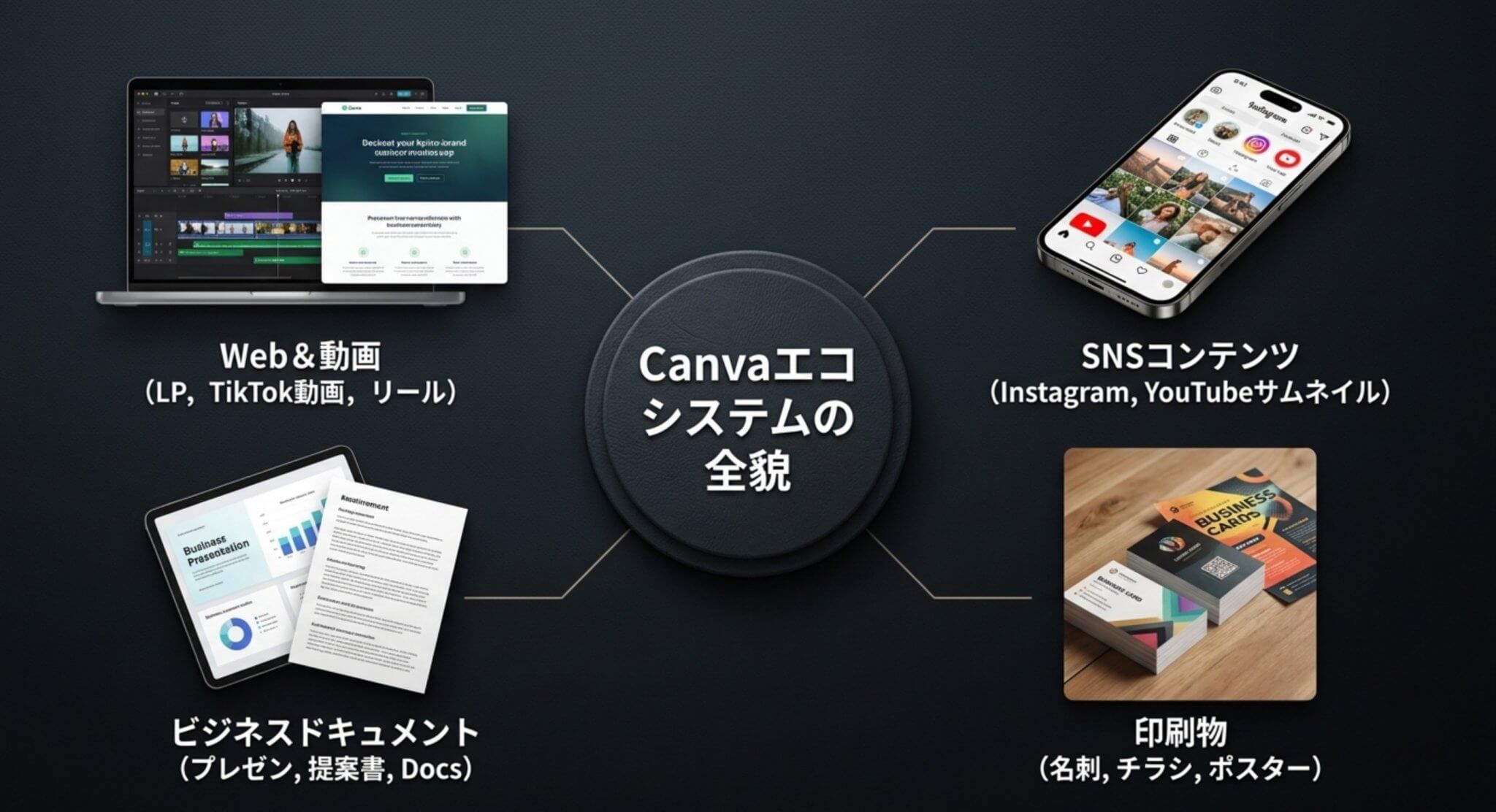
Canvaで制作できるものを分類すると、以下のような幅広いカテゴリーが存在します。
まず、ソーシャルメディア関連では、インスタグラム投稿(正方形・縦型・横型)、インスタグラムストーリーズ、X(旧Twitter)投稿・ヘッダー、FacebookカバーやFacebook投稿、YouTubeサムネイル・バナー、TikTok動画などがあります。これらはすべて最適なサイズのテンプレートが用意されており、選ぶだけで正しいサイズのキャンバスが開きます。
印刷物では、チラシ(A4・A5・B5など各サイズ)、ポスター、名刺、チケット、ポストカード(はがき)、プロフィールブック、席札、招待状、ウェルカムボード、メニュー表、3つ折りパンフレットなどが制作可能です。
ビジネス関連では、プレゼンテーション(PowerPoint互換)、レポート、提案書、インフォグラフィック、組織図、履歴書、請求書テンプレートなどが含まれます。
デジタルコンテンツとしては、Webサイト(canva.siteドメインでそのまま公開可能)、ランディングページ(LP)、ブログサムネイル、電子書籍、デジタルカタログなどが作れます。
動画コンテンツとしては、ショート動画・リール、プレゼン動画、広告動画、YouTube用動画(16:9)、縦型動画(9:16)、スクリーンレコーディング付き動画などが制作できます。
その他の活用として、ロゴ作成、QRコード生成、ドキュメント(Canva Docs)、ワークシート、スケジュール表、チームのビジョンボード、視覚的な自己紹介カードなど、アイデア次第でほぼ無限の制作物に対応します。
1-5 Canvaのアクセス方法 ― ブラウザ・アプリ・デスクトップアプリの違い
Canvaにはいくつかのアクセス方法があり、それぞれに特徴があります。
最も標準的な利用方法は、Webブラウザからcanva.comにアクセスするオンライン版です。Chrome・Safari・Firefox・Edgeなど主要なブラウザで動作します。インストール不要ですぐに使えますが、インターネット接続が必要です。
スマートフォン・タブレット向けには、iOS(iPhone・iPad)とAndroid向けの専用アプリが提供されています。App StoreまたはGoogle Playから無料でダウンロードでき、外出先でも快適にデザイン作業ができます。スマホアプリはカメラ連携・カメラロールからの素材追加が容易で、モバイルならではの使い勝手があります。
WindowsおよびMac向けにはデスクトップアプリ(電子版ソフトウェア)も提供されています。ブラウザを開かずにCanvaを起動でき、一部の機能でオフライン作業もサポートされています。デスクトップアプリは動作が比較的安定しており、頻繁にCanvaを使うユーザーには利便性が高い選択肢です。
ブラウザ版・アプリ版・デスクトップアプリ版は基本的に同じアカウントでシームレスに連携しており、どの端末で作業していてもデザインデータはクラウドに自動保存されます。作業途中でPCからスマートフォンに切り替えて続きを編集することも簡単にできます。
1-6 Canvaの現在地 ― 規模・利用状況・日本での普及
Canvaは創業から10年余りで、世界規模の巨大プラットフォームへと成長しました。世界中の個人・企業・学校・非営利団体が利用しており、その活用シーンは多岐にわたります。
日本においても、CanvaはSNS運用・マーケティング・教育・在宅ワーク・副業などの文脈で急速に普及しました。特にコロナ禍以降のリモートワーク・オンライン授業の普及に伴い、「Webで手軽にデザインできる」ツールへの需要が急増し、Canvaの利用者数は大幅に増加しました。
日本語対応が充実しており、日本語フォント・日本語テンプレート・日本語ヘルプセンターが整備されているため、日本のユーザーにとっても使いやすい環境が整っています。また、Canva Japanが主催するワークショップ・ウェビナーも定期的に開催されており、日本のユーザーコミュニティも活発に活動しています。
企業・組織での利用も増えており、デザイン部門を持たない中小企業がマーケティング資料を内製化するためのツールとして採用されるケースも多くなっています。学校教育の現場では「Canva for Education」が導入され、授業での活用が広がっています。
このように、Canvaは単なるデザインツールを超えて、現代のコミュニケーションインフラの一部となりつつあります。本書では、このCanvaを最大限に活用するためのあらゆる知識と実践的なスキルを、体系的かつ詳細に解説していきます。
プロ向けツールとCanvaはどう使い分けるべきか?
Canvaがいかに画期的で、世界中のユーザーに支持されているかがお分かりいただけたかと思います。
しかし、デザインの世界にはすでにAdobeのPhotoshopやIllustrator、ビジネスの現場にはPowerPointといった強力なツールが存在しています。これからデザインを始めようとする方にとって、「結局どのツールを選べばいいのか?」は大きな悩みの種です。
ここからは、デザインの目的や用途に合わせて、Canvaと他の主要なデザインツールをどのように使い分けるべきか、具体的な違いを比較しながら見ていきましょう。
補章D:Canvaと他のデザインツールとの比較
D-1 Canva vs Adobe Photoshop・Illustrator
デザインツールの王者であるAdobeのCreative Suiteと、Canvaの違いを比較します。
Adobe PhotoshopはラスターベースのプロフェッショナルUI画像編集ソフトです。レイヤー・マスク・各種フィルター・RAW現像など、Canvaには存在しない高度な機能が豊富で、プロのカメラマン・グラフィックデザイナー・映像制作者にとっての標準ツールです。一方でCanvaと比べると習得難易度が高く、月額費用もCanva Proより高い(Adobe Creative Cloudの単体プランで月額3,000円前後〜)。
Adobe Illustratorはベクターグラフィックの作成・編集ソフトです。ロゴ・アイコン・イラストなどをベクターで正確に描画するための専門ツールで、Canvaでは対応していない高度なベジェ曲線操作・シンボル・スウォッチなどの機能があります。商業印刷・商標ロゴの作成には、現在もIllustratorが業界標準です。
Canvaの優位性は、習得のしやすさ・コスト・テンプレートの豊富さ・AI機能の統合・多様なコンテンツタイプへの対応(デザイン・プレゼン・ウェブサイト・動画・文書)にあります。プロのグラフィックデザイナーでなく、ビジネス・副業・教育・個人の発信などの目的で使う場合、Canvaはコストパフォーマンスが非常に高い選択肢です。
D-2 Canva vs PowerPoint・Keynote
プレゼンテーションツールとしてのCanvaとPowerPoint・Keynoteの比較です。
Microsoft PowerPointは企業・学校で最も広く使われているプレゼンテーションソフトです。長年の歴史から機能が豊富で、Excelとのデータ連携・詳細なアニメーション設定・VBAマクロなど高度な機能があります。ただし、デザインの美しさという点では、Canvaのテンプレートの方が現代的でビジュアル豊かなものが多いです。
Apple Keynoteは、Mac・iPhone・iPad向けのプレゼンテーションソフトです。アニメーションの滑らかさ・Magic Moveトランジションなど、視覚的な演出においてはPowerPointを上回る機能を持ちます。Appleデバイスとの連携が優れています。
Canvaのプレゼンテーションとしての優位性は、テンプレートの多様さとデザインクオリティ・AI機能による自動生成・URLで共有できる利便性・チームでのリアルタイム共同編集機能にあります。一方で、PowerPointのような高度なデータ連携や複雑なアニメーション設定はCanvaには対応していません。
D-3 Canva vs Figma・Sketch
UIデザインツールとしてのFigma・SketchとCanvaの比較です。
Figmaは現在UI・UXデザイン業界での標準ツールとなっているブラウザベースのデザインツールです。コンポーネントシステム・オートレイアウト・プロトタイピング(インタラクティブなデモ)・開発者向けコード出力など、アプリ・Webサイトの設計に特化した高度な機能を持ちます。プロのUIデザイナー・プロダクトデザイナーにとっての必須ツールです。
SketchはmacOS専用のUI/UXデザインツールで、かつてはFigmaと並ぶ業界標準でしたが、Figmaのブラウザ対応・クロスプラットフォーム展開により市場シェアは縮小しています。
Canvaのポジションは、UI/UXの専門的なデザインよりも、グラフィックデザイン・マーケティング素材・コンテンツ制作に特化しています。FigmaやSketchとCanvaは直接競合しない領域で使われており、プロのUIデザイナーがFigmaでアプリをデザインしながら、同じプロジェクトのマーケティング素材はCanvaで作るという形での使い分けが実際の現場で行われています。
D-4 用途別ツール選択チェックリスト
デザインツールの選択に迷った場合のチェックリストを提供します。
「Canvaを選ぶべき」場合のチェック項目として、デザインの専門的なトレーニングを受けていない、短時間(数分〜数十分)で質の高いデザインを作りたい、SNS投稿・チラシ・名刺・プレゼンなどの汎用的なグラフィックを作りたい、コスト(無料または月額1,180円)を重視している、チームとのコラボレーション機能が必要、AI機能(画像生成・文章生成)を活用したいなどが当てはまります。
「Photoshop/Illustratorを選ぶべき」場合のチェック項目として、高度な画像加工・レタッチが必要(複数の写真を自然に合成する・人物の肌を細かく修正するなど)、商標登録を目的としたオリジナルロゴをベクターで作成したい、特色指定・CMYK分版など印刷の専門的な設定が必要、プロのグラフィックデザイナーとして業界標準のワークフローに参加する必要があるなどが当てはまります。
「Figmaを選ぶべき」場合のチェック項目として、スマートフォンアプリやWebサイトのUI/UXデザインを専門的に行う、プロトタイピング(インタラクティブなデモ)が必要、開発者にデザインを引き渡すためのスペック出力が必要などが当てはまります。
多くの場合、Canvaはビジネス・個人活用・教育における最も費用対効果の高い選択肢です。プロとして特定の専門分野で活躍する場合は、Canvaと専門ツールを目的に応じて使い分けるハイブリッドアプローチが実用的です。
あなたに最適なデザインツールを選ぼう
ここまで、Canvaの基本的な特徴から、PhotoshopやIllustrator、PowerPointといった他のツールとの詳細な比較までを解説してきました。
プロのデザイナーとして高度な画像合成やベクター描画を追求するならAdobe製品、社内の定型的な資料作成ならPowerPoint、そして「手軽に・素早く・質の高いデザインを作りたい」すべてのノンデザイナーにとっては、Canvaが最も強力でコストパフォーマンスの高い選択肢となります。
ツールにはそれぞれの強みがあります。自分の目的やスキルレベルに合わせて最適なツールを選ぶことが、クリエイティブな活動を成功させるための第一歩です。ぜひ、今日からCanvaに触れて、デザインの楽しさを体感してみてください。
さらに深掘りし、Canvaの全てを網羅した『完全版』
ビジネスマスターnoteお得セット
コメント