コードを書くのに何時間もかかっている、バグの原因がどうしても分からない、テストコードを量産しなければならないのに時間が足りない——開発者なら誰しもこうした壁にぶつかることがあります。
そうした課題を根本から変えようとしているのが、OpenAIが提供するAIコーディングエージェントです。
指示を出すだけでコードを書き、テストを実行し、バグを修正し、プルリクエストまで作成する——そんな「自律的な開発パートナー」が、2025年から実際の開発現場に急速に広まっています。
この記事では、OpenAIのAIエージェントの基本概念、最新バージョンの機能、実際の使い方のステップ、そしてプランと料金の概要を解説します。
「どんなことができるのか分からない」「使い始めたいけれど何から手をつければいいか迷っている」「料金が不明で導入をためらっている」という方に向けた、入門から実践までの内容です。
なお、本記事はより詳細な完全版から抜粋・再編集した入門ガイドです。VS Code連携・GitHub統合・高度なカスタマイズ・企業導入の手順など、実践的な内容は完全版で解説しています。


OpenAI Codexとは何か——AIコーディングエージェントの正体
コード補完ツールからエージェントへの大きな転換
OpenAIが「コーデックス」の名称を初めて使ったのは2021年のことです。
当初は「自然言語からコードを生成するモデル」でした。GitHubのコード補完サービスの基盤技術として採用されており、エディタ上でコードの続きを提案するという補助的な役割を担っていた時代です。
しかし2024年から2025年にかけて、その性格は根本から変わりました。
現在のシステムは単なる補完ツールではなく、複雑な開発タスクを自律的に実行できる「ソフトウェアエンジニアリングエージェント」として再定義されています。
指示を受けたあと、みずからファイルを読み込み、コードを書き、テストを実行し、エラーを修正し、最終的に完成したコードをリポジトリに反映するまでの一連の作業を、人間の介入をほとんど必要とせずに進めることができます。
モデル自体も進化を続けており、最新系(バージョン5.5)は推論能力の大幅な向上によって、複雑なアーキテクチャ設計の相談や多段階デバッグにも対応できるようになっています。
普通のAIチャットとの決定的な違い
ChatGPTなどのAIチャットとの最大の違いは、「実行環境を持っているかどうか」という点です。
チャット形式のAIは回答を文章として返すだけですが、このエージェントはサンドボックス化された仮想環境の中でコマンドを実際に動かすことができます。
たとえば「このリポジトリのユニットテストをすべて通るように修正してほしい」という指示を出すと、エージェントはリポジトリのコードをクローンし、テストを実行し、失敗した箇所を特定し、修正案を試し、再度テストを走らせるというサイクルを自律的に繰り返します。
「AIに聞いてから自分でやる」のではなく、「AIに任せて結果を受け取る」という体験に転換するのが最大のポイントです。
対象ユーザーと活用シーン
主なターゲットはバックエンド開発者、フルスタックエンジニア、DevOps担当者です。繰り返し発生する定型的な作業(テストの作成・ドキュメントの更新・バグの一次調査・リファクタリングなど)をエージェントに委任することで、設計や機能開発に集中できる環境を作れます。
スタートアップの小規模チームではエンジニア一人の生産性を高める目的で、大企業ではコードレビューや技術負債の解消に活用され始めています。
プログラミングの知識が限られているビジネス担当者が、プロトタイプを素早く作る目的で使う事例も出てきており、活用の幅は想定よりも広がっています。
ChatGPTとの関係性
現在このエージェントはChatGPTのインターフェースから呼び出せます。チャット画面でエージェントモードを選択すると、クラウド上のサンドボックス環境にタスクが送られ、バックグラウンドで処理が進みます。
ブラウザだけで完結する手軽さがある一方で、コマンドラインツールやVS Code拡張機能を通じて、より深い開発ワークフローへの統合も可能です。
最新バージョンで何が変わったか——Codex 5.5の特徴
推論能力の質的な向上
最新バージョンの最も目立った変化は、推論能力の質的な向上です。
従来のバージョンが「パターンマッチング的なコード生成」に優れていたのに対し、現行版は「なぜそのコードを書くのか」という意図の理解と、「何が最善の実装か」という設計上の判断においても大幅に改善されています。
「このAPIのエンドポイントをRESTfulに設計し直してほしい」という曖昧な指示に対して、現在の設計上の問題点を列挙し、影響範囲を特定したうえで段階的な移行計画を提示してから実装に取り組むというアプローチが取れます。
100万トークン規模のコンテキストウィンドウ
扱えるコンテキストの量が大幅に増加し、100万トークン規模のコンテキストウィンドウが活用できるようになっています。
中規模のプロジェクト(数万行規模)であれば、主要なファイルのほぼすべてを一度の処理で読み込んで理解することが可能です。従来はファイルを分割して処理する必要があり、前後の文脈が失われることでコードの一貫性が崩れるという問題がありました。
この拡大によって、プロジェクト全体の設計思想を踏まえた一貫性のあるコード変更が現実的になりました。
マルチステップタスクの自律実行
「このプロジェクトにユーザー認証機能を追加してほしい」という指示を出すと、エージェントは自分でステップを組み立てて実行します。
まず既存のコードベースを分析してフレームワークと依存関係を把握し、既存の実装スタイルを学習します。そのうえでユーザーモデルの設計から認証ミドルウェアの作成、ログインAPIの実装、テストコードの作成へと順番に進み、各ステップでテストを実行して確認しながら作業を進めます。最終的にはプルリクエストを作成して変更内容の要約を添付します。
エラーが発生したときの自己修正能力も向上しており、スタックトレースを解析して原因を推論→修正→再テストというサイクルを人間の介入なしに繰り返せます。

Codexでできること——代表的なユースケース
コード生成とスケルトン作成
「ユーザーの入力を受け取り、データベースに保存してJSONで返すAPIエンドポイントを作成してほしい」という指示に対して、コントローラー、モデル、バリデーション、エラーハンドリングを含む完全な実装を生成できます。
新規プロジェクトのスケルトン作成も強力で、「FastAPIを使ったREST APIのプロジェクト構造を作ってほしい」と指示するだけで、ディレクトリ構成、設定ファイル、Dockerファイル、最初のエンドポイントを含む一式が生成されます。
バグ修正と自動デバッグ
エラーメッセージやスタックトレースを渡すと、どのファイルのどの行に問題があるかを推論して修正案を提示します。
「このテストが失敗する原因を調べて修正してほしい」と指示するだけで、テストを実行→エラーを確認→原因を特定→修正→再テストという作業を自動で行います。「たまにしか失敗しないフレーキーなテスト」の調査も、コードの実行パターンを分析して潜在的な原因を複数列挙する形で支援してくれます。
テスト作成とコードレビュー
「このモジュールのユニットテストを作成してほしい」という指示で、正常系・異常系・境界値のテストケースを網羅したテストファイルを生成します。既存のテストがない状態からでも、コードの動作を分析して適切なテストケースを作成します。
コードレビュー支援として「このコードをレビューしてほしい」と依頼すると、潜在的なバグ、パフォーマンスの問題、セキュリティの懸念点、可読性の改善点を指摘します。問題の列挙だけでなく、なぜ問題でどう改善するかという具体的な提案も含まれます。
ドキュメント自動生成とリファクタリング
関数やクラスへのドキュメントコメントの自動追加、APIのOpenAPI形式出力、READMEの作成・更新など、コードとドキュメントの乖離を防ぐ作業を自動化できます。
リファクタリングでは「このクラスを分割してほしい」「コールバック形式のコードをすべてPromiseに書き直してほしい」という指示で、既存の動作を壊さないよう配慮しながら構造を改善します。
対応言語はPython、JavaScript、TypeScript、Go、Rust、Java、C++など主要言語をほぼ網羅しており、フレームワークもReact、Django、FastAPI、NestJSなど幅広く対応しています。

使い始めるための具体的なステップ
最も手軽な開始方法(インストール不要)
最も手軽な始め方は、ChatGPTのウェブインターフェースからエージェント機能を呼び出すことです。
OpenAIのアカウントを作成して有料プランに加入し、チャット画面でエージェントモードを選択するだけです。ローカルへのインストールが不要で、どのOSからでも同じ体験が得られます。
クイックなコード生成やアイデアの検証、ちょっとしたバグ調査など、インタラクティブな用途から始めるのに適しています。
コマンドラインツールのセットアップ
既存プロジェクトへの本格的な統合には、コマンドラインツールをローカルにインストールする方法が適しています。
Node.js(バージョン18以上推奨)がインストールされた環境に、パッケージマネージャーを使って一行のコマンドでインストール完了です。次にOpenAIのダッシュボードからAPIキーを発行し、環境変数に設定することで認証が完了します。
Windowsの場合はWSL(Windows Subsystem for Linux)環境での利用が推奨されます。WSL2上にUbuntuやDebianをインストールし、その環境でセットアップすることでMacやLinuxと同等の操作感が得られます。VS Codeはリモート開発拡張機能を使ってWSL内のファイルとシームレスに連携できます。
初回起動時にAPIキーの有効性が確認され、認証が成功するとインタラクティブなプロンプトが表示されます。この段階で401エラーが出る場合は、APIキーの前後の余分なスペース、シェルの再起動の要否、キーの有効期限を確認してください。
プロジェクト指示書を整備する
使い始めてすぐに効果を感じるために最も重要な設定が、プロジェクトのルートに指示書ファイルを作成することです。
このマークダウン形式のファイルにプロジェクトの概要、使用技術スタック、コーディング規約、テストの実行方法を記述しておくことで、エージェントがプロジェクト固有の文脈を把握したうえで作業してくれます。
この設定をするかどうかで、生成されるコードの品質と既存スタイルへの適合度に大きな差が生まれます。最初は簡潔なものから始め、使いながら改善していくアプローチが現実的です。
最初のタスクを選ぶコツ
初めての利用では、成果物の良し悪しが判断しやすいシンプルなタスクから始めることが重要です。「このファイルにコメントを追加してほしい」「この関数が何をしているか説明してほしい」「このコードの問題点を指摘してほしい」あたりが安全な出発点です。
慣れてきたら「この機能を実装してほしい」「このバグを修正してほしい」と規模を広げていくのが上達の近道です。
料金とプランの概要
プランの構造と選び方
利用できるプランは「無料プラン」「月額固定の有料プラン(複数段階)」「APIを使った従量課金制」の3種類に分かれます。
無料プランはエージェントとしての自律実行機能に制限があり、ツールの感触をつかむための試用目的に適しています。有料プランは段階的に用意されており、上位プランほどリクエスト数が多く、高性能なモデルへのアクセスが優先されます。
APIを使って自社システムに組み込む場合は従量課金制となり、入力・出力それぞれのトークン数に応じて費用が計算されます。タスクの性質に応じてモデルを使い分けることがコスト最適化の基本です。
使いすぎによるエラーへの対処
利用量が上限を超えるとエラーコード429(レート制限超過)が返されます。一時的なものであれば少し時間を置いて再試行することで解消します。継続的に発生する場合は上位プランへのアップグレードを検討してください。
APIキーの設定が誤っている場合は401エラーが返されます。APIキーの有効期限、設定の際の入力ミス(余分なスペースなど)、シェルの再起動の要否を順番に確認してください。
コストを抑えながら効果を出すポイント
コストと品質のバランスを最適化するには、タスクの性質に応じてモデルを使い分けることが基本です。単純なコードフォーマットや命名規則の統一には低コストなモデルを使い、複雑な設計判断や難しいデバッグには高性能なモデルを使うという使い分けが理想です。
また、必要以上に大きなコンテキストを渡さず、タスクに直接関連するファイルのみを選択的に渡すことでも、トークン消費を抑えられます。
VS CodeやGitHubとの連携——開発環境への統合
VS Code拡張機能でエディタから直接使う
VS Codeの拡張機能マーケットプレイスから公式拡張機能をインストールすることで、エディタを使い慣れた作業環境のままエージェントを呼び出せます。
コードを選択して「この関数を説明してほしい」「この処理を改善してほしい」と指示したり、サイドパネルのチャットインターフェースからファイル全体に対する操作を依頼したりできます。
インラインのコード補完も動作し、コメントで意図を書くと続きの実装コードが提案されます。タブキーで採用、不要なら無視して書き続けるだけという自然な使い方ができます。
GitHubとの統合で開発フローを変える
GitHubとの統合により、エージェントがリポジトリに直接アクセスしてコードを変更し、ブランチを作成し、プルリクエストを作成するまでを自動で行えます。
「このイシューを解決してほしい」と指示するだけで、イシューの内容を解釈→関連コードを特定→修正を実装→テストを実行→プルリクエストを作成というフローが自動化されます。
プルリクエストの説明文も、変更内容を分析したうえで自動生成されます。何を変更したか、なぜ変更したか、どのようにテストしたかが整理された説明文が付きます。
注意点と安全な使い方
生成コードは必ずレビューする
AIエージェントが生成したコードをそのまま本番環境に採用することは推奨しません。生成されたコードには、潜在的なバグ、セキュリティの懸念(SQLインジェクション、不適切な入力バリデーションなど)が含まれる可能性があります。
人間によるコードレビューは、AIエージェントを使う場合でも省略できません。静的解析ツールや依存パッケージの脆弱性スキャンを組み合わせることで、機械的に検出できる問題を自動でフィルタリングする体制を整えることが重要です。
機密情報をエージェントに渡さない
本番データベースの接続情報、ユーザーの個人情報、APIキーなどの機密情報は絶対にエージェントに渡さないことが基本原則です。テストデータは必ず匿名化・仮名化したものを使用してください。
生成されたコードにシークレットが誤って含まれていないかを確認するためのpre-commitフックを設定することで、リポジトリへの流出を防ぎます。
生成コードを理解してから使う習慣
エージェントが生成したコードをそのままコピーする前に、自分でコードを読んで理解することを習慣にしてください。理解できない部分は「このコードのこの部分が何をしているか説明してほしい」と質問することで、エージェントがわかりやすく解説してくれます。
この習慣は品質を守るためだけでなく、エージェントが提示するアプローチから学ぶことで自身のスキルアップにもつながります。
完全版でさらに深く学ぶ
完全版で解説している内容
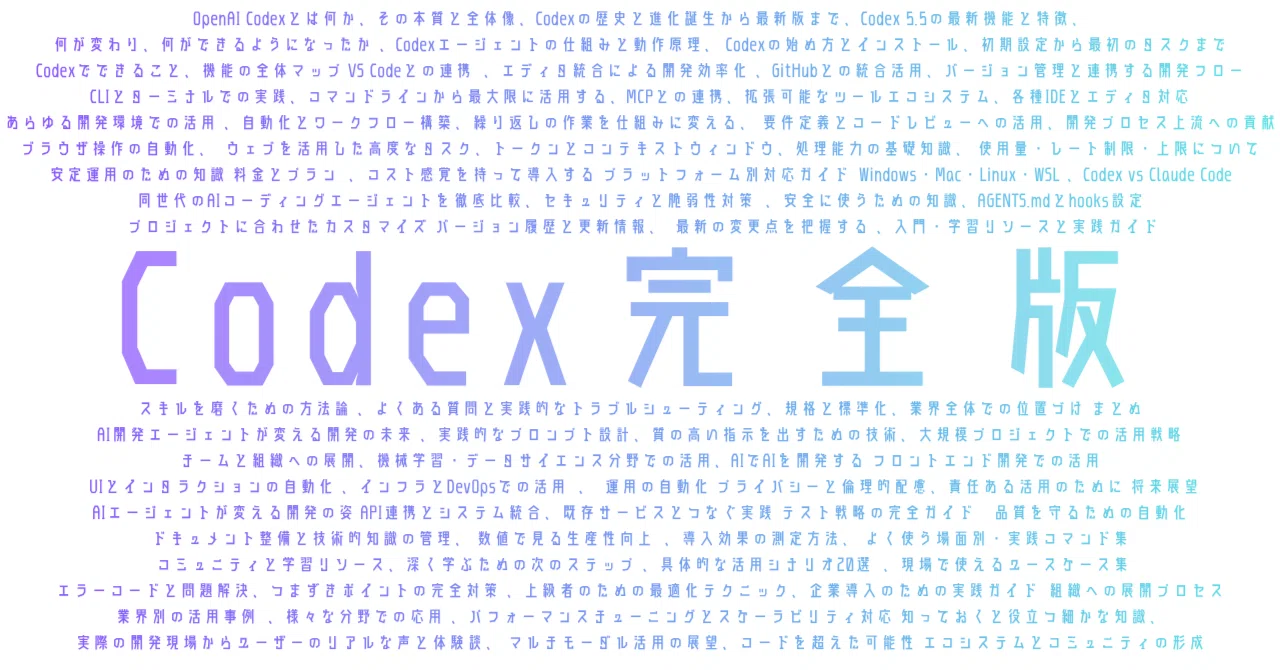
この無料記事は、完全版から厳選した入門ガイドです。完全版では以下のテーマを解説しています。
VS Code拡張機能の実践的な設定と活用法、GitHubとの統合でプルリクエストを完全自動化するワークフロー、コマンドラインツールの各バージョンの変更点と最適な設定方法、MCPを使った外部ツールとの連携とカスタムサーバーの実装方法、Windows・Mac・Linux・WSLそれぞれの環境での詳細な設定手順、OpenAI CodexとClaude Codeの徹底比較と用途別の選び方、AGENTS.mdファイルとhooksによる高度なカスタマイズ設定、セキュリティと脆弱性対策の具体的な実践手順、料金プランの詳細比較と従量課金のコスト試算例、機械学習・フロントエンド・インフラ・ゲーム開発など業界・分野別の活用戦略、プロンプト設計の上級テクニックとテンプレート集、チームや企業への展開時の手順とチェンジマネジメントの方法——25以上の章にわたる実践的な情報を網羅しています。
AIの関連記事を読むことでさらにあなたのスキルアップに繋がります

このブログだけでは話せない
インターネットビジネスで稼ぐための
ノウハウや思考、プライベート情報など
メルマガやLINE公式アカウントで配信中。
まだの場合はメルマガは
こちらからご登録下さい。
✅コンテンツ販売、アフィリエイト、ブログ、マーケティング、ライティング全網羅
✅Masakiのココだけでしか話さないプライベートや裏情報を配信中

 |
 |
 |
 |
コメント